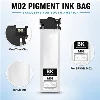
Le cartucce d'inchiostro HP 738 contengono 300 ml di inchiostro pigmentato Ocbestjet e sono progettate per fornire agli utenti delle stampanti HP Designjet T850 e T950 qualità e affidabilità superiori. Tuttavia, come con qualsiasi prodotto, gli utenti potrebbero incontrare difficoltà durante la loro esperienza di stampa.Questo articolo esplorerà i problemi comuni affrontati dagli utenti delle cartucce d'inchiostro HP 738 e fornirà soluzioni professionali e dettagliate per garantire prestazioni ottimali.
Domande e soluzioni frequenti
1. Qualità di stampa non uniforme
Problema: gli utenti potrebbero notare cambiamenti nella qualità di stampa come strisce, scolorimento o distribuzione non uniforme dell'inchiostro.
Soluzione:
Controlla i livelli di inchiostro: assicurati che le cartucce di inchiostro siano completamente riempite. Bassi livelli di inchiostro possono comportare una scarsa qualità di stampa. Se il livello dell'inchiostro è basso, sostituire la cartuccia d'inchiostro con una nuova.
Eseguire la pulizia della testina di stampa: la maggior parte delle stampanti dispone di un'utilità integrata per la pulizia della testina di stampa. Questo processo può aiutare a rimuovere l'inchiostro essiccato o i detriti che potrebbero bloccare il flusso. Seguire il manuale della stampante per istruzioni specifiche su come eseguire questa pulizia.
Utilizzare carta di alta qualità: il tipo di carta utilizzata può influire in modo significativo sulla qualità di stampa. Assicurati di utilizzare carta compatibile e di alta qualità progettata per inchiostri pigmentati. L'utilizzo della carta sbagliata può provocare sbavature di inchiostro o una scarsa riproduzione dei colori.
Regola le impostazioni della stampante: controlla le impostazioni della stampante per assicurarti che siano ottimizzate per il tipo di lavoro di stampa che stai eseguendo. La scelta del tipo di carta e delle impostazioni di qualità di stampa corrette può fare una grande differenza. Ad esempio, se si stampano foto, selezionare l'impostazione Carta fotografica di alta qualità.
2. La stampante non riesce a riconoscere la cartuccia d'inchiostro
Problema: occasionalmente, la stampante potrebbe non riconoscere le cartucce d'inchiostro HP 738, generando un messaggio di errore o l'impossibilità di stampare.
Soluzione:
VERIFICA CHIP: le cartucce d'inchiostro HP 738 sono dotate di un chip rilevabile. Assicurarsi che il chip sia pulito e inserito correttamente nella stampante. Se il chip è danneggiato, potrebbe essere necessario sostituire la cartuccia.
Reinstallare la cartuccia d'inchiostro: rimuovere la cartuccia d'inchiostro e reinstallarla, assicurandosi che scatti saldamente in posizione. A volte, una semplice reinstallazione può risolvere i problemi di riconoscimento. Assicurarsi di maneggiare la cartuccia con cura per evitare di danneggiare il chip.
Aggiorna firmware stampante: assicurati che il firmware della stampante sia aggiornato. I produttori rilasciano spesso aggiornamenti per migliorare la compatibilità con cartucce di terze parti. Controllare il sito Web del produttore per gli ultimi aggiornamenti del firmware e le istruzioni di installazione.
3. L'inchiostro è sbavato o macchiato
Problema: gli utenti potrebbero riscontrare sbavature o sbavature di inchiostro, soprattutto quando si maneggiano le stampe subito dopo la stampa.
Soluzione:
Lascia asciugare le stampe: gli inchiostri pigmentati impiegano più tempo ad asciugarsi rispetto agli inchiostri coloranti. Lasciare asciugare completamente la stampa prima di maneggiarla. Se possibile, posizionare la stampa su un'area piana e asciutta per evitare il contatto con superfici che potrebbero macchiare l'inchiostro.
Usa la carta giusta: assicurati che la carta che stai utilizzando sia compatibile con gli inchiostri pigmentati. Alcune carte assorbono rapidamente l'inchiostro, riducendo il rischio di sbavature. Cerca carte etichettate "ad asciugatura rapida" o "adatte ai pigmenti".
Regolare le impostazioni di stampa: se si verificano frequentemente sbavature, valutare la possibilità di regolare le impostazioni della qualità di stampa su una qualità superiore, che potrebbe utilizzare meno inchiostro per stampa. Ciò aiuta a ridurre la quantità di inchiostro bagnato sulla superficie della carta.
4. Il colore non è accurato
Problema: gli utenti potrebbero scoprire che i colori stampati non corrispondono ai colori visualizzati sullo schermo.
Soluzione:
Calibrare il monitor: assicurati che il monitor sia calibrato correttamente. Le differenze di colore sono solitamente causate da schermi non calibrati. Utilizza uno strumento o un software di calibrazione per regolare le impostazioni del monitor per una rappresentazione accurata dei colori.
Utilizza profilo ICC: se disponibile, utilizza il profilo ICC specifico per la combinazione stampante e carta. Questi profili aiutano a garantire una riproduzione accurata dei colori. Controllare il sito Web del produttore per i profili ICC scaricabili.
Prova diverse impostazioni di colore: prova diverse impostazioni di colore nel software della stampante per trovare quella più adatta alle tue esigenze. Alcune stampanti consentono di regolare il bilanciamento del colore, la saturazione e la luminosità.
5. La testina di stampa è spesso intasata
Problema: gli utenti potrebbero riscontrare frequenti intasamenti nella testina di stampa, con conseguente scarsa qualità di stampa e maggiore manutenzione.
Soluzione:
Manutenzione programmata: eseguire la manutenzione regolare della stampante, inclusa la pulizia delle testine di stampa e l'ispezione degli ugelli. Pianifica queste attività per assicurarti che vengano completate in modo coerente.
STAMPARE REGOLARMENTE: Se la stampante non viene utilizzata regolarmente, l'inchiostro potrebbe seccarsi e intasare la testina di stampa. La stampa regolare aiuta a mantenere un flusso fluido dell'inchiostro. Cerca di stampare almeno una volta alla settimana per mantenere prestazioni ottimali.
Conservazione corretta delle cartucce d'inchiostro: se è necessario conservare una cartuccia d'inchiostro, conservarla in un luogo fresco e asciutto e assicurarsi che sia ben sigillata per evitare che si secchi. Evitare di esporre la cartuccia a temperature estreme o alla luce solare diretta.

Le cartucce d'inchiostro Ocbestjet HP 738 sono progettate per fornire prestazioni e qualità superiori agli utenti delle stampanti HP Designjet T850 e T950. Tuttavia, potrebbero sorgere problemi durante il processo di stampa. Comprendendo i problemi comuni e implementando le soluzioni descritte in questo articolo, gli utenti possono garantire un'esperienza di stampa fluida ed efficiente.
Per ulteriore assistenza o per saperne di più sulle cartucce d'inchiostro HP 738, visitare il nostro sito Web Ocbestjet.com o contattare il nostro team di assistenza clienti. Ci impegniamo a fornirti le migliori soluzioni di stampa e supporto.