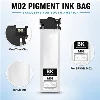
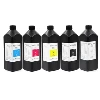
Nel mondo in continua evoluzione della tecnologia di stampa, i sacchetti per inchiostro pigmentato con chip OCBESTJET T9441-T9444 si distinguono come una soluzione affidabile per gli utenti delle stampanti Epson WorkForce Pro. Questo prodotto non solo garantisce una stampa di alta qualità, ma offre anche un'esperienza user-friendly che può aumentare significativamente la produttività. In questo articolo approfondiremo le migliori pratiche per l'utilizzo dei contenitori di inchiostro T9441-T9444, i problemi comuni che gli utenti potrebbero riscontrare e le soluzioni efficaci per garantire prestazioni ottimali.

Ulteriori informazioni sulla sacca di inchiostro pigmentato T9441-T9444 con chip
Prima di addentrarsi nelle tecniche di utilizzo, è necessario comprendere le specifiche e le funzioni del sacchetto di inchiostro pigmentato con chip T9441-T9444:
Marca: OCBESTJET
Stampanti compatibili: Epson WorkForce Pro WF-C5290, C5790, WF-C5210, C5710
Tipo di inchiostro: inchiostro pigmentato
Tipo di chip: chip monouso
Opzioni colore: Nero (BK), Ciano (C), Magenta (M), Giallo (Y)
Capacità: nero: 90 ml; ciano, magenta, giallo: 60 ml ciascuno
Certificazione: scheda di sicurezza, ISO, SGS
Best practice per l'utilizzo dei contenitori di inchiostro T9441-T9444
Processo di installazione:
Assicurarsi che la stampante sia spenta prima dell'installazione.
Rimuovere con attenzione il vecchio sacchetto di inchiostro secondo le istruzioni del produttore.
Inserisci i nuovi sacchetti di inchiostro T9441-T9444 negli slot designati, assicurandoti che scattino saldamente in posizione.
Accendere la stampante e lasciare che riconosca il nuovo contenitore dell'inchiostro. Il chip usa e getta comunicherà automaticamente con la stampante per confermare la compatibilità.
Manutenzione regolare:
Per mantenere la qualità di stampa, eseguire una regolare manutenzione della stampante, inclusa la pulizia della testina di stampa e degli ugelli. Ciò impedisce l'intasamento e garantisce un flusso di inchiostro costante.
Pianifica controlli di routine sui livelli di inchiostro per evitare di rimanere senza inchiostro durante le attività di stampa critiche. La tecnologia dei chip nelle sacche d'inchiostro T9441-T9444 aiuterà a monitorare i livelli di inchiostro in modo efficiente.
Migliori impostazioni di stampa:
Regola le impostazioni della stampante in base al tipo di documento che desideri stampare. Per immagini o grafica di alta qualità, scegli l'impostazione di stampa della massima qualità. Per i documenti standard, la modalità Bozza consente di risparmiare inchiostro.
Utilizzare le impostazioni appropriate del tipo di carta per migliorare la qualità di stampa. Gli inchiostri pigmentati funzionano meglio su carte patinate o speciali per una maggiore vivacità e chiarezza dei colori.
Domande e soluzioni frequenti
La stampante non riesce a riconoscere l'inchiostro:
Problema: a volte la stampante potrebbe non riconoscere i nuovi contenitori di inchiostro.
SOLUZIONE: assicurarsi che il contenitore dell'inchiostro sia installato correttamente. Rimuoverli e reinserirli, assicurandosi che siano posizionati correttamente. Se il problema persiste, verificare la presenza di eventuali sigilli protettivi che potrebbero non essere stati rimossi.
Problemi di qualità di stampa:
Problema: le stampe potrebbero sbiadire o apparire striate.
SOLUZIONE: eseguire un ciclo di pulizia della testina di stampa tramite il menu di manutenzione della stampante. Se il problema persiste, controllare il livello dell'inchiostro e valutare la possibilità di sostituire la sacca di inchiostro se è basso. Inoltre, assicurati di selezionare il tipo di carta corretto nelle impostazioni della stampante.
Perdita di inchiostro:
Problema: gli utenti potrebbero riscontrare perdite di inchiostro dalla confezione.
SOLUZIONE: ispezionare il contenitore dell'inchiostro per eventuali danni visibili prima dell'installazione. Se si verificano perdite dopo l'installazione, rimuovere immediatamente il sacchetto dell'inchiostro e verificare che la tenuta sia corretta. Se la borsa è danneggiata, sostituirla con una nuova.
Suggerimenti per ottenere il massimo dall'inchiostro
Stampa in batch: se possibile, stampare più documenti contemporaneamente per ridurre al minimo il numero di volte in cui la stampante deve eseguire cicli di pulizia, consumando così inchiostro.
Utilizza la modalità Bozza per la stampa non critica: per documenti interni o bozze, utilizza la modalità Bozza per risparmiare inchiostro mantenendo comunque la leggibilità.
Conservare correttamente i sacchetti di inchiostro: se si dispone di sacchetti di inchiostro di riserva, conservarli in un luogo fresco e asciutto, lontano dalla luce solare diretta. Ciò aiuta a mantenere l'integrità dell'inchiostro e ne prolunga la durata.
Le buste per inchiostro pigmentato con chip OCBESTJET T9441-T9444 sono progettate per fornire agli utenti un'esperienza di stampa senza interruzioni, combinando risultati di alta qualità con funzionalità intuitive. Seguendo le migliori pratiche descritte in questo articolo, gli utenti possono massimizzare l'efficienza di stampa, risolvere problemi comuni e garantire che le attività di stampa vengano completate con facilità. Con il giusto approccio, i contenitori di inchiostro T9441-T9444 possono migliorare significativamente le tue capacità di stampa, rendendoli una risorsa preziosa per qualsiasi utente Epson WorkForce Pro.